
Benachrichtigungen im OMR Manager
Überwache neue Bewertungen, Auszeichnungen und Leads im Benachrichtigungs-Feed deines OMR Manager Dashboards
Neue Bewertungen, Auszeichnungen und Leads an einer Stelle: So arbeitest du mit deinen Benachrichtigungen und kommst in einem Klick zur passenden Stelle
Auf deinem OMR Reviews Profil passiert laufend etwas. Kund*innen geben Bewertungen ab, dein Tool bekommt Auszeichnungen, Käufer*innen melden sich über das Kontaktformular. Die Benachrichtigungen im OMR Manager bündeln diese Ereignisse an einer Stelle und führen dich mit einem Klick dorthin, wo du etwas damit machen kannst.
In diesem Artikel findest du folgende Inhalte 👇
- Was Benachrichtigungen im OMR Manager sind
- Deine Benachrichtigungen im OMR Manager
- Welche Benachrichtigungen du bekommst
- Wer im Team Benachrichtigungen sieht
- Benachrichtigungen und E-Mails
- Best Practices: So arbeitest du mit dem Feed
- Häufige Fragen
Was Benachrichtigungen im OMR Manager sind
Eine Benachrichtigung ist eine kurze Meldung zu einem Ereignis auf deinem Profil, zusammen mit einem Button, der dich an die zuständige Stelle im OMR Manager bringt. Bei einer neuen Bewertung landest du auf der Bewertung, bei einer neuen Kontaktanfrage bei dem Lead.
Damit ist der Feed ein Wegweiser und kein Postfach. Du kannst darin nicht antworten und keine Daten bearbeiten, das passiert immer im jeweiligen Bereich. Dafür siehst du alle Ereignisse zu allen deinen Tools an einer Stelle, statt sie in verschiedenen Mail-Threads zusammenzusuchen.
Deine Benachrichtigungen im OMR Manager
Vorschau im Dashboard
Im Dashboard des OMR Managers, also auf der Seite, die du nach dem Login siehst, zeigt dir die Karte „Benachrichtigungen" die drei neuesten Benachrichtigungen als Vorschau. So siehst du direkt nach dem Login, was zuletzt passiert ist.
Alle Benachrichtigungen auf einer eigenen Seite
Alle Benachrichtigungen findest du auf einer eigenen Seite im OMR Manager. Dort sortieren drei Tabs deine Meldungen:
- Alle → sämtliche Benachrichtigungen
- Ungelesen → nur die Meldungen, die du noch nicht gelesen hast
- Archiviert → Meldungen, die du aus deiner Ansicht genommen hast
Eine Ungelesen-Anzeige zeigt dir, dass neue Benachrichtigungen auf dich warten.
Wenn dein Unternehmen mehrere Tools auf OMR Reviews hat, laufen alle Benachrichtigungen gebündelt an dieser Stelle zusammen. An welches Tool eine Meldung gehört, steht als Label an der Benachrichtigung selbst.
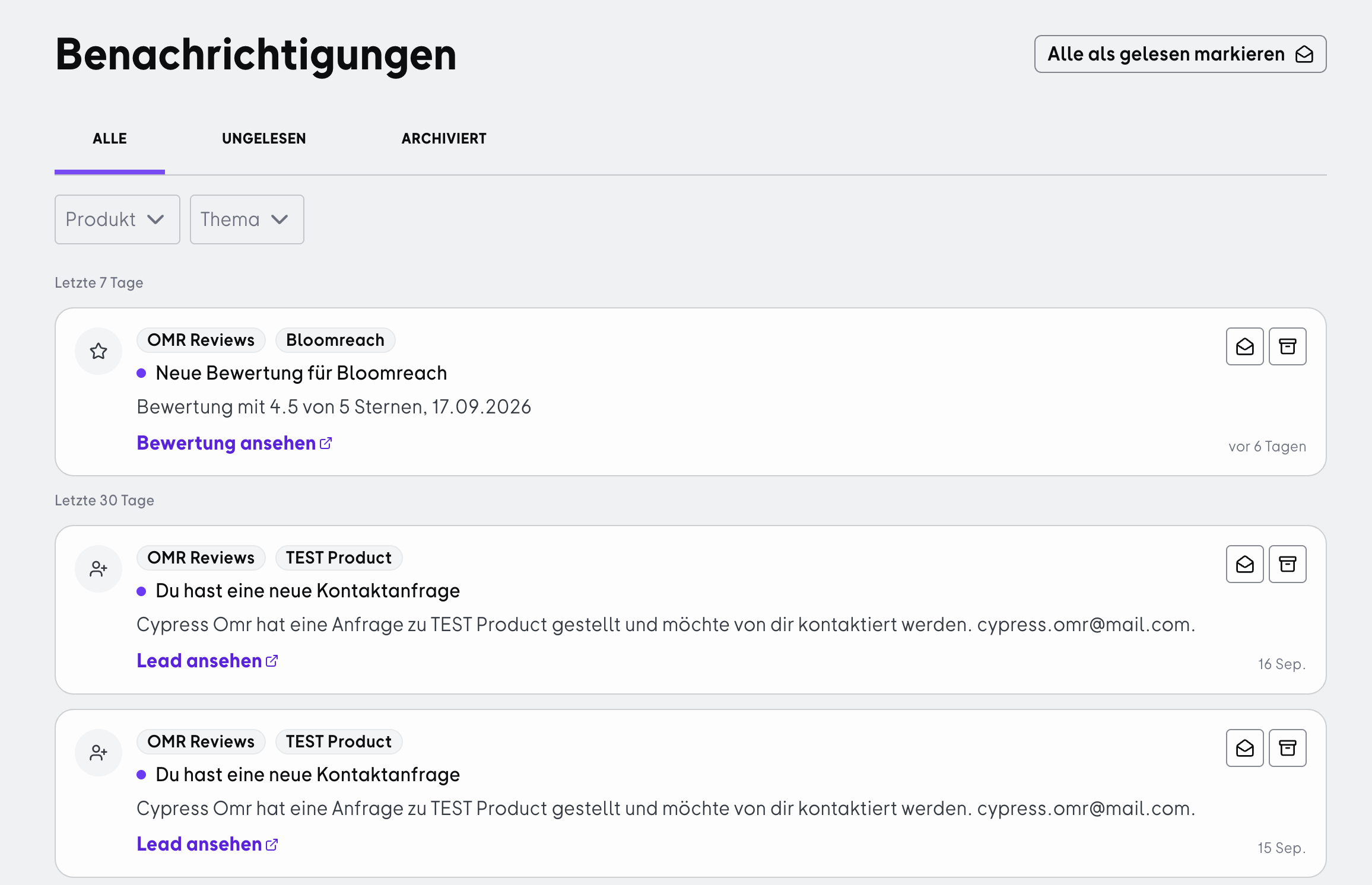
Benachrichtigungen im OMR Manager mit mehreren Meldungen zu verschiedenen Tools
Aufbau einer Benachrichtigung
Jede Benachrichtigung ist gleich aufgebaut:
- Labels oben links zeigen die Quelle und das Tool, zum Beispiel OMR Reviews und CleverReach
- Der lila Punkt vor der Überschrift bedeutet, dass du die Meldung noch nicht gelesen hast
- Die Überschrift sagt, was passiert ist, zum Beispiel „Neue Bewertung für CleverReach"
- Die Zeile darunter liefert den wichtigsten Detailwert, bei einer Bewertung etwa die Sterne und das Datum
- Die Zeitangabe zeigt, wie lange das Ereignis zurückliegt
- Der Button rechts ist der eigentliche Zweck der Benachrichtigung und führt dich direkt an die passende Stelle
Als gelesen markieren und archivieren
Ein Klick auf den Button leitet dich weiter und markiert die Benachrichtigung gleichzeitig als gelesen. Der lila Punkt verschwindet dann. Du kannst eine Benachrichtigung auch als gelesen markieren, ohne sie zu öffnen, zum Beispiel wenn du den Inhalt schon kennst.
Wenn du eine Meldung aus deiner Ansicht nehmen willst, archivierst du sie. Archivierte Benachrichtigungen findest du jederzeit im Tab „Archiviert" wieder.
Archivieren ist ein Aufräumen der Ansicht. Das Ereignis selbst bleibt erhalten, die Bewertung findest du weiter im Bewertungsbereich, den Lead in der Leads Section.
Wie weit der Feed zurückreicht
Der Feed zeigt die Ereignisse der letzten 60 Tage. Ältere Meldungen fallen automatisch aus der Ansicht, die zugehörigen Bewertungen, Auszeichnungen und Leads bleiben in ihren Bereichen natürlich bestehen.
Welche Benachrichtigungen du bekommst
Anlass
Was du in der Meldung siehst
Wohin der Button führt
Neue Bewertung veröffentlicht
Tool, Sterne-Wert und Datum der Bewertung
Zur Bewertung im Bewertungsbereich
Auszeichnung „Top Rated" erhalten
Für welches Tool die Auszeichnung vergeben wurde
Zu den Ressourcen, wo du das Badge-Asset herunterlädst
Auszeichnung „Leader" erhalten
Für welches Tool die Auszeichnung vergeben wurde
Zu den Ressourcen, wo du das Badge-Asset herunterlädst
Neue Kontaktanfrage
Dass sich jemand über dein Kontaktformular gemeldet hat
Zum Lead in der Leads Section
Preisanfrage eingegangen
Dass jemand ein individuelles Angebot angefragt hat
Zum Lead in der Leads Section
Dokumenten-Download
Dass jemand ein Dokument aus deinem Download-Bereich heruntergeladen hat
Zum Lead in der Leads Section
Die drei Lead-Benachrichtigungen sind der schnellste Weg in deine Leads, weil du dir das Navigieren sparst.
👉 Mehr zum Thema "Die Leads Section im OMR Manager"
👉 Mehr zum Thema "Wissenswertes über Bewertungen, den OMR Score & die OMR Reviews Badges"
Wer im Team Benachrichtigungen sieht
Benachrichtigungen bekommen alle Personen in deinem Unternehmen, die im OMR Manager Verwaltungsrechte für den Reviews-Bereich haben. Wer den Manager nur für andere Zwecke nutzt, etwa für die Festival-Organisation, sieht den Feed nicht.
Alle berechtigten Personen sehen dieselben Meldungen, für alle Tools des Unternehmens. Eine Aufteilung nach Zuständigkeit gibt es nicht. Wenn Kolleg*innen aus Sales die Lead-Benachrichtigungen sehen sollen, brauchen sie also einen eigenen Zugang mit den passenden Rechten.
👉 Mehr zum Thema "Kolleg*innen zum OMR Manager einladen"
Benachrichtigungen und E-Mails
Der Feed im Dashboard und die Systembenachrichtigungen per E-Mail sind zwei Kanäle für dieselben Ereignisse.
Wer die E-Mails bekommt, steuerst du selbst. In den Einstellungen deines Produkts hinterlegst du die Adressen für die verschiedenen Verteiler, getrennt nach Bewertungen und Auszeichnungen, Kontaktanfragen und Downloads sowie identifizierten Unternehmen aus den Buyer-Intent-Daten. Lohnt sich einmal zu prüfen, weil E-Mails an eine veraltete Adresse niemanden mehr erreichen.
Den Feed im Dashboard bekommen dagegen alle berechtigten Personen, unabhängig vom Verteiler.
👉 Mehr zum Thema "Verteiler für Systembenachrichtigungen verwalten"
Best Practices: So arbeitest du mit dem Feed
Den Feed als festen Einstieg nutzen
- Problem: Wer nur auf E-Mails reagiert, arbeitet immer im Postfach und übersieht Ereignisse, die an einen Verteiler statt an die eigene Adresse gehen. Bei mehreren Tools wird das schnell unübersichtlich.
- Vorgehen: Wirf nach dem Login einen Blick auf die Vorschau im Dashboard und geh bei Bedarf im Tab „Ungelesen" alle offenen Meldungen durch. Nutze den Button in jeder Meldung statt selbst zu navigieren, so landest du direkt auf der Bewertung oder dem Lead.
- Ergebnis: Du siehst alle Tools auf einmal und hast nach wenigen Minuten einen vollständigen Stand, ohne dein Postfach zu durchsuchen.
Auf neue Bewertungen antworten, solange sie frisch sind
- Problem: Eine unbeantwortete Bewertung bleibt für alle Profilbesucher*innen sichtbar. Bei kritischen Bewertungen fehlt dann deine Einordnung, und Käufer*innen lesen nur eine Seite der Geschichte.
- Vorgehen: Nutze die Benachrichtigung als Auslöser und antworte direkt aus der Bewertungsansicht. Bei positiven Bewertungen reicht eine kurze Reaktion, bei kritischen gehst du auf den konkreten Punkt ein.
- Ergebnis: Dein Profil zeigt, dass du zuhörst und reagierst. Das ist für Käufer*innen ein eigenes Vertrauenssignal, unabhängig von der Sterne-Zahl.
👉 Mehr zum Thema "Mit Bewertungen interagieren"
Auszeichnungen sofort weiterverwenden
- Problem: Eine Auszeichnung wird zur Kenntnis genommen und dann liegen gelassen. Das Badge bleibt in den Ressourcen und taucht nie dort auf, wo Käufer*innen es sehen könnten.
- Vorgehen: Lade das Asset direkt über den Button in der Benachrichtigung herunter und gib es weiter, an Marketing für Website und Landingpages, an Sales für Präsentationen und Angebote.
- Ergebnis: Aus einem unabhängigen Vertrauenssignal wird ein Baustein in deiner Kommunikation, statt einer Datei im Downloadordner.
Lead-Benachrichtigungen erst archivieren, wenn der Lead bearbeitet ist
- Problem: Eine Meldung ist schnell als gelesen markiert oder archiviert. Wenn der Lead danach noch nicht bearbeitet ist oder nicht in deinem CRM steht, fällt er zwischen den Systemen durch.
- Vorgehen: Geh bei einer Lead-Benachrichtigung zuerst über den Button in die Leads Section, bearbeite oder übertrage den Lead und archiviere die Meldung erst danach. Falls du zu früh geklickt hast, findest du die Meldung im Tab „Archiviert" und den Lead weiterhin in der Leads Section.
- Ergebnis: Der Tab „Ungelesen" zeigt dir zuverlässig, was noch offen ist, und du verlierst keine Anfrage beim Aufräumen.
Häufige Fragen
Ich sehe keine Benachrichtigungen im Dashboard. Woran liegt das?
Zwei Möglichkeiten. Entweder hat dein Account keine Verwaltungsrechte für den Reviews-Bereich, dann wird der Feed nicht angezeigt. Oder es gibt bisher keine Ereignisse, also noch keine veröffentlichte Bewertung, keine Auszeichnung und keinen Lead. Prüfe im Zweifel mit einer Person, die die Rechte in deinem Unternehmen verwaltet, ob dein Zugang passend eingerichtet ist.
Wie weit reicht der Feed zurück?
Er zeigt die Ereignisse der letzten 60 Tage. Was älter ist, verschwindet aus der Ansicht, bleibt aber im jeweiligen Bereich erhalten.
Ich habe eine Benachrichtigung versehentlich archiviert. Ist sie weg?
Nein. Archivierte Benachrichtigungen findest du im Tab „Archiviert". Das Ereignis selbst bleibt ohnehin vorhanden, du findest die Bewertung im Bewertungsbereich und den Lead in der Leads Section.
Bekommen alle Kolleg*innen dieselben Benachrichtigungen?
Ja. Alle Personen mit Verwaltungsrechten für den Reviews-Bereich sehen denselben Feed, mit allen Tools deines Unternehmens.
Kann ich auswählen, welche Benachrichtigungen ich sehe?
Der Feed im Dashboard zeigt alle Ereignisse zu deinen Tools. Steuern kannst du den E-Mail-Weg, indem du über die Verteiler in den Einstellungen deines Produkts festlegst, welche Adressen welche Systembenachrichtigungen bekommen.
Warum bekomme ich zusätzlich eine E-Mail?
Feed und E-Mail sind zwei Kanäle für dasselbe Ereignis. Die E-Mail erreicht dich auch, wenn du gerade nicht im OMR Manager bist, der Feed sammelt alles an einer Stelle.
Kann ich in einer Benachrichtigung direkt antworten?
Nein. Benachrichtigungen führen dich an die richtige Stelle, gearbeitet wird dort. Auf eine Bewertung antwortest du in der Bewertungsansicht, einen Lead kontaktierst du aus der Leads Section heraus über deine eigenen Kanäle.
Gibt es Benachrichtigungen auch ohne kostenpflichtiges Paket?
Ja. Der Feed zeigt Ereignisse zu allen Tools deines Unternehmens. Welche Ereignisse überhaupt entstehen können, hängt allerdings von der Konfiguration des jeweiligen Profils ab, ein Download-Lead braucht zum Beispiel einen Download-Bereich mit mindestens einem Dokument.
 Bereitgestellt von happysupport.ai